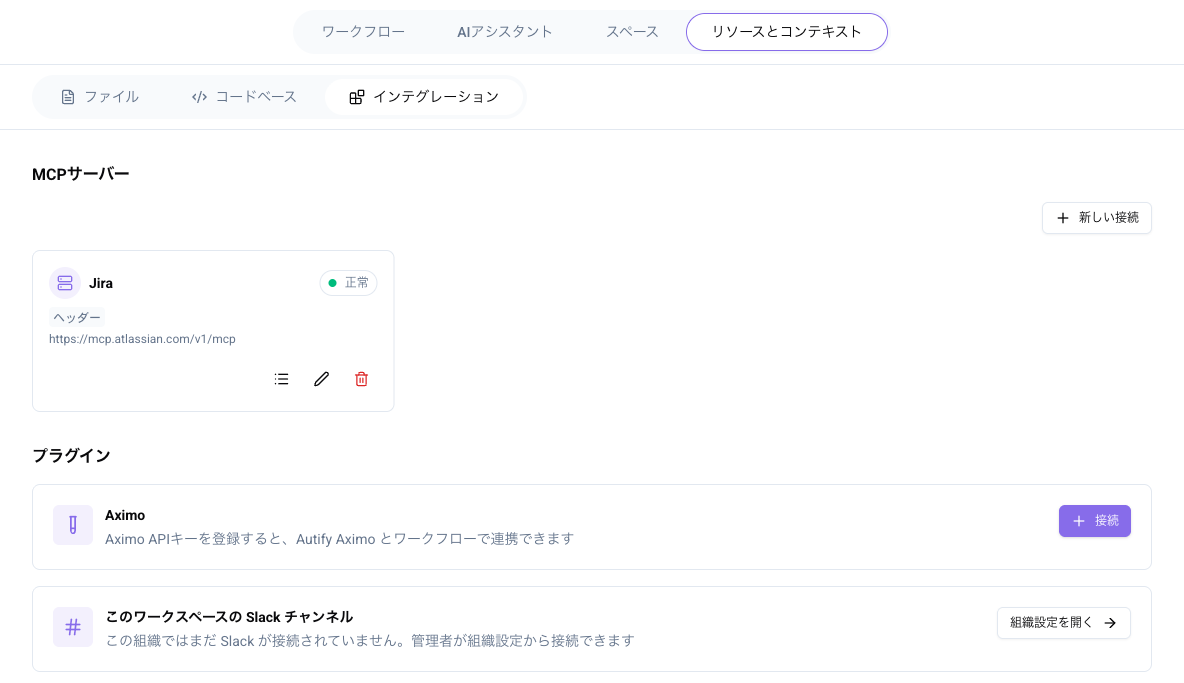
リソースとコンテキストのインテグレーションサブタブ
リソースとコンテキストのインテグレーションサブタブ
 をクリックします。
2. **名前** や **URL**・認証方法・認証情報を変更します。
3. **接続して保存** をクリックします。
### 接続を削除する
1. 削除したい接続カードの **接続を削除**
をクリックします。
2. **名前** や **URL**・認証方法・認証情報を変更します。
3. **接続して保存** をクリックします。
### 接続を削除する
1. 削除したい接続カードの **接続を削除**  をクリックします。
2. 確認ダイアログで **接続を削除** をクリックします。
{% hint style="warning" %}
接続を削除すると、その接続を使用しているワークフローのブロックからもツールが利用できなくなります。削除前にワークフローへの影響を確認してください。具体的には接続を削除すると、その接続を参照しているワークフローは実行前のバリデーションでエラーになります(「このワークスペースに存在しない MCP 接続を使用しています」というエラーが表示されます)。削除前に、対象のワークフローで MCP 接続の設定を変更するか、不要なブロックを削除してください。
{% endhint %}
### 接続ステータスを確認する
接続カードのステータスバッジ(**正常** / **エラー** / **確認中...** / **認証が必要** / **不明**)をクリックすると、MCP サーバーへの接続を即時に確認できます。
| ステータス | 説明 |
| ------ | ------------------------------------------------------------------------------------------------------------------------------------------------------------------------------- |
| 正常 | 接続できている状態 |
| エラー | MCP サーバーへの接続試行中に問題が発生した状態。以下 2 点を確認し、その後、エラーと表示されているステータスバッジをクリックして再接続をお試しください。・MCP 接続用の URL を確認する・`Authorization: Bearer xxx` などの認証ヘッダー(Authorization header)が正しく設定されているか再確認する |
| 確認中... | 接続可能かどうかを確認中の状態 |
| 認証が必要 | OAuth 接続のアクセストークンが失効したなどで、再認証が必要な状態。ステータスバッジをクリックすると認証フローを再実行できます。 |
| 不明 | 接続可能か判定ができなかった状態。不明と表示されているステータスバッジをクリックして再接続をお試しください。 |
### 利用可能なツールを確認する
接続カードの **ツール一覧**
をクリックします。
2. 確認ダイアログで **接続を削除** をクリックします。
{% hint style="warning" %}
接続を削除すると、その接続を使用しているワークフローのブロックからもツールが利用できなくなります。削除前にワークフローへの影響を確認してください。具体的には接続を削除すると、その接続を参照しているワークフローは実行前のバリデーションでエラーになります(「このワークスペースに存在しない MCP 接続を使用しています」というエラーが表示されます)。削除前に、対象のワークフローで MCP 接続の設定を変更するか、不要なブロックを削除してください。
{% endhint %}
### 接続ステータスを確認する
接続カードのステータスバッジ(**正常** / **エラー** / **確認中...** / **認証が必要** / **不明**)をクリックすると、MCP サーバーへの接続を即時に確認できます。
| ステータス | 説明 |
| ------ | ------------------------------------------------------------------------------------------------------------------------------------------------------------------------------- |
| 正常 | 接続できている状態 |
| エラー | MCP サーバーへの接続試行中に問題が発生した状態。以下 2 点を確認し、その後、エラーと表示されているステータスバッジをクリックして再接続をお試しください。・MCP 接続用の URL を確認する・`Authorization: Bearer xxx` などの認証ヘッダー(Authorization header)が正しく設定されているか再確認する |
| 確認中... | 接続可能かどうかを確認中の状態 |
| 認証が必要 | OAuth 接続のアクセストークンが失効したなどで、再認証が必要な状態。ステータスバッジをクリックすると認証フローを再実行できます。 |
| 不明 | 接続可能か判定ができなかった状態。不明と表示されているステータスバッジをクリックして再接続をお試しください。 |
### 利用可能なツールを確認する
接続カードの **ツール一覧**  をクリックすると、その MCP サーバーが提供するツールの一覧を確認できます。ツール名・説明・パラメーターが一覧表示されます。検索で一覧を絞り込み、現在の条件に一致する件数を確認できます。各ツールの **入力スキーマ** は、必要なときだけ展開してパラメーターを確認します。
## プラグイン
このワークスペースで利用するプラグインを管理します。Autify 製品との連携(Nexus・Aximo)、組織側で接続した外部サービス(Slack)、および個人の Google ドライブ接続を扱います。
### Nexus
Autify Nexus を接続すると、このプロジェクトからテストプランを実行して結果を取得できます。
1. **Nexus** カードで **接続** をクリックします。
2. **Nexus URL** に、Nexus の API クライアント認証情報に表示される URL を貼り付けます。MCP のエンドポイントは Genesis が自動的に付加します。
3. **API トークン** に、Nexus の **設定 → クライアント管理** で作成したトークンを入力します。
4. **保存** をクリックします。
接続後、カードに接続ステータス(**正常** / **エラー** / **確認中…** / **不明**)と接続先のエンドポイントが表示されます。URL やトークンを変更するには **編集** をクリックします。接続を解除するには **接続を解除** をクリックします。
### Aximo
Aximo API キーを登録すると、ワークフローから Autify Aximo の機能を呼び出せるようになります。
1. **Aximo** カードで **接続** をクリックします。
2. Aximo の **APIキー** を入力し、**接続** をクリックします。
{% hint style="info" %}
APIキーは Aximo アプリの設定画面から発行できます。
{% endhint %}
接続後、カードに接続ステータス(**正常** / **エラー** / **確認中...** / **不明**)が表示されます。接続を解除するには、カードの **解除** をクリックします。
### このワークスペースの Slack チャンネル
このワークスペースのワークフローとチャットが投稿・読み取りできる Slack チャンネルを選択します。組織で Slack が接続されていない場合は **組織設定を開く** から組織設定に移動し、Slack を接続してください。組織レベルでの Slack 接続手順は [アプリ](/features-ja/settings/connection-settings/integrations-hub.md) を参照してください。
### Google ドライブ
{% hint style="info" %}
**Google ドライブ** カードは、この環境で Google ドライブ連携が有効になっている場合のみ表示されます。
{% endhint %}
個人の Google アカウントを接続すると、このワークスペースに共有した Google スプレッドシートのファイルを AI が読み書きできるようになります。この接続は個人単位であり、ロールに関わらずどのメンバーも自分自身の Google アカウントを接続できます。
1. **Google ドライブ** カードで **Google アカウントを接続** をクリックし、Google のサインインを完了します。
2. **ファイルを追加** をクリックし、Google のファイルピッカーから共有したいスプレッドシートを選択します。
追加したファイルは **このプロジェクトに共有中のファイル** に表示されます。各ファイルの **編集を許可** を切り替えると AI による書き込みを許可できます(既定では読み取り専用)。共有をやめるには **削除** をクリックします。ファイルを管理できるのは、そのファイルを共有したメンバー本人、または **管理者** / **オーナー** / **ワークスペース管理者** のロールを持つメンバーです。
Google アカウントの接続を解除するには、カードの **接続を解除** をクリックします。解除すると、このワークスペースに共有していたファイルに AI がアクセスできなくなります。
{% hint style="info" %}
ファイルピッカーは埋め込まれた Google の画面で動くため、`google.com` のサードパーティ Cookie が必要です。すでに Google にサインインしているのにサインインを求められる場合は、このサイトでサードパーティ Cookie を許可してから再度お試しください。
{% endhint %}
## 参考情報
* [リソースとコンテキストについて](/features-ja/resources-context/resources-and-context-overview.md)
をクリックすると、その MCP サーバーが提供するツールの一覧を確認できます。ツール名・説明・パラメーターが一覧表示されます。検索で一覧を絞り込み、現在の条件に一致する件数を確認できます。各ツールの **入力スキーマ** は、必要なときだけ展開してパラメーターを確認します。
## プラグイン
このワークスペースで利用するプラグインを管理します。Autify 製品との連携(Nexus・Aximo)、組織側で接続した外部サービス(Slack)、および個人の Google ドライブ接続を扱います。
### Nexus
Autify Nexus を接続すると、このプロジェクトからテストプランを実行して結果を取得できます。
1. **Nexus** カードで **接続** をクリックします。
2. **Nexus URL** に、Nexus の API クライアント認証情報に表示される URL を貼り付けます。MCP のエンドポイントは Genesis が自動的に付加します。
3. **API トークン** に、Nexus の **設定 → クライアント管理** で作成したトークンを入力します。
4. **保存** をクリックします。
接続後、カードに接続ステータス(**正常** / **エラー** / **確認中…** / **不明**)と接続先のエンドポイントが表示されます。URL やトークンを変更するには **編集** をクリックします。接続を解除するには **接続を解除** をクリックします。
### Aximo
Aximo API キーを登録すると、ワークフローから Autify Aximo の機能を呼び出せるようになります。
1. **Aximo** カードで **接続** をクリックします。
2. Aximo の **APIキー** を入力し、**接続** をクリックします。
{% hint style="info" %}
APIキーは Aximo アプリの設定画面から発行できます。
{% endhint %}
接続後、カードに接続ステータス(**正常** / **エラー** / **確認中...** / **不明**)が表示されます。接続を解除するには、カードの **解除** をクリックします。
### このワークスペースの Slack チャンネル
このワークスペースのワークフローとチャットが投稿・読み取りできる Slack チャンネルを選択します。組織で Slack が接続されていない場合は **組織設定を開く** から組織設定に移動し、Slack を接続してください。組織レベルでの Slack 接続手順は [アプリ](/features-ja/settings/connection-settings/integrations-hub.md) を参照してください。
### Google ドライブ
{% hint style="info" %}
**Google ドライブ** カードは、この環境で Google ドライブ連携が有効になっている場合のみ表示されます。
{% endhint %}
個人の Google アカウントを接続すると、このワークスペースに共有した Google スプレッドシートのファイルを AI が読み書きできるようになります。この接続は個人単位であり、ロールに関わらずどのメンバーも自分自身の Google アカウントを接続できます。
1. **Google ドライブ** カードで **Google アカウントを接続** をクリックし、Google のサインインを完了します。
2. **ファイルを追加** をクリックし、Google のファイルピッカーから共有したいスプレッドシートを選択します。
追加したファイルは **このプロジェクトに共有中のファイル** に表示されます。各ファイルの **編集を許可** を切り替えると AI による書き込みを許可できます(既定では読み取り専用)。共有をやめるには **削除** をクリックします。ファイルを管理できるのは、そのファイルを共有したメンバー本人、または **管理者** / **オーナー** / **ワークスペース管理者** のロールを持つメンバーです。
Google アカウントの接続を解除するには、カードの **接続を解除** をクリックします。解除すると、このワークスペースに共有していたファイルに AI がアクセスできなくなります。
{% hint style="info" %}
ファイルピッカーは埋め込まれた Google の画面で動くため、`google.com` のサードパーティ Cookie が必要です。すでに Google にサインインしているのにサインインを求められる場合は、このサイトでサードパーティ Cookie を許可してから再度お試しください。
{% endhint %}
## 参考情報
* [リソースとコンテキストについて](/features-ja/resources-context/resources-and-context-overview.md)